Permisos
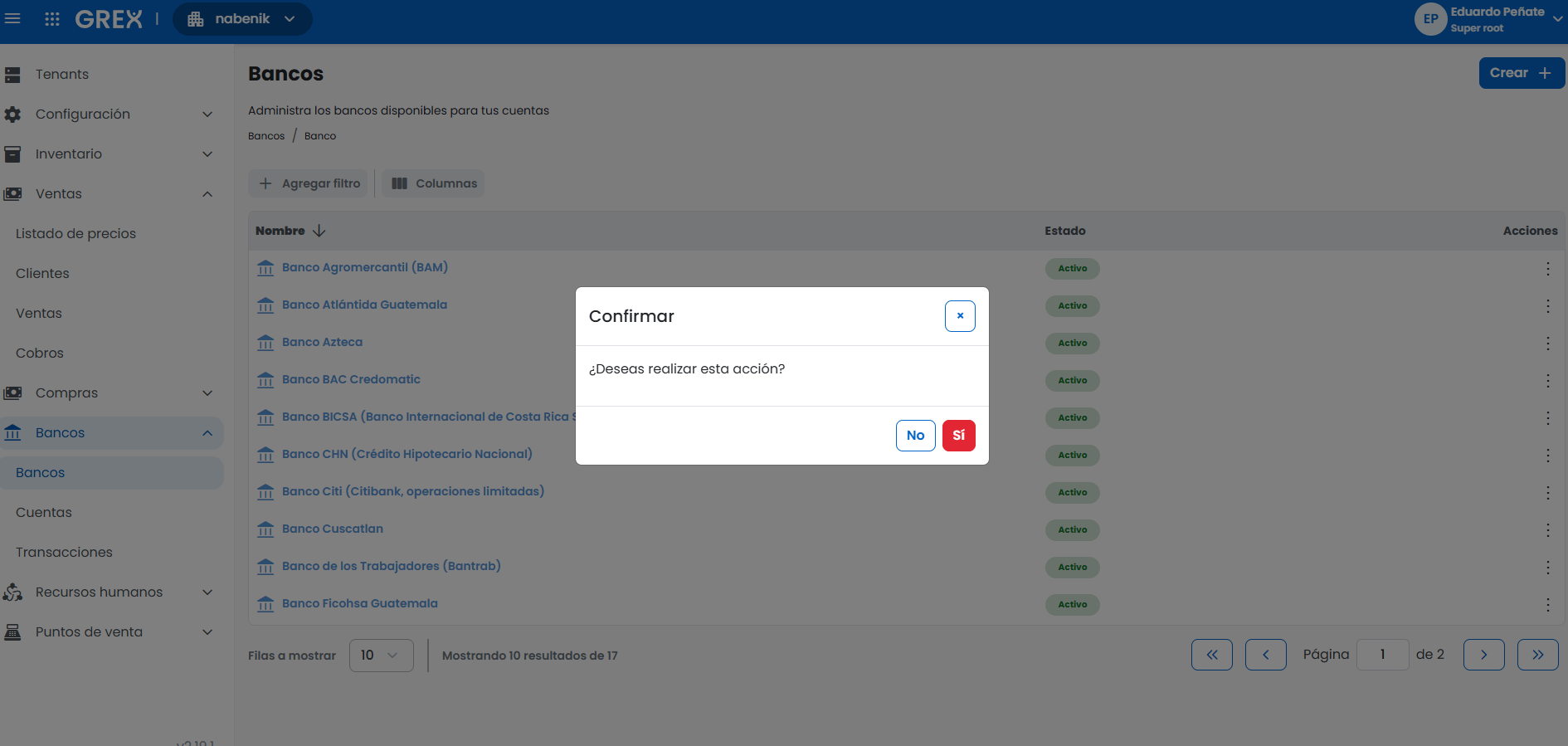
El sistema permite únicamente realizar las acciones que hayan sido asignadas al rol de usuario, este pude verse en la parte superior derecha debajo del nombre del usuario (Consulta con el administrador de tu tenant los permisos asignados).Lista de elementos
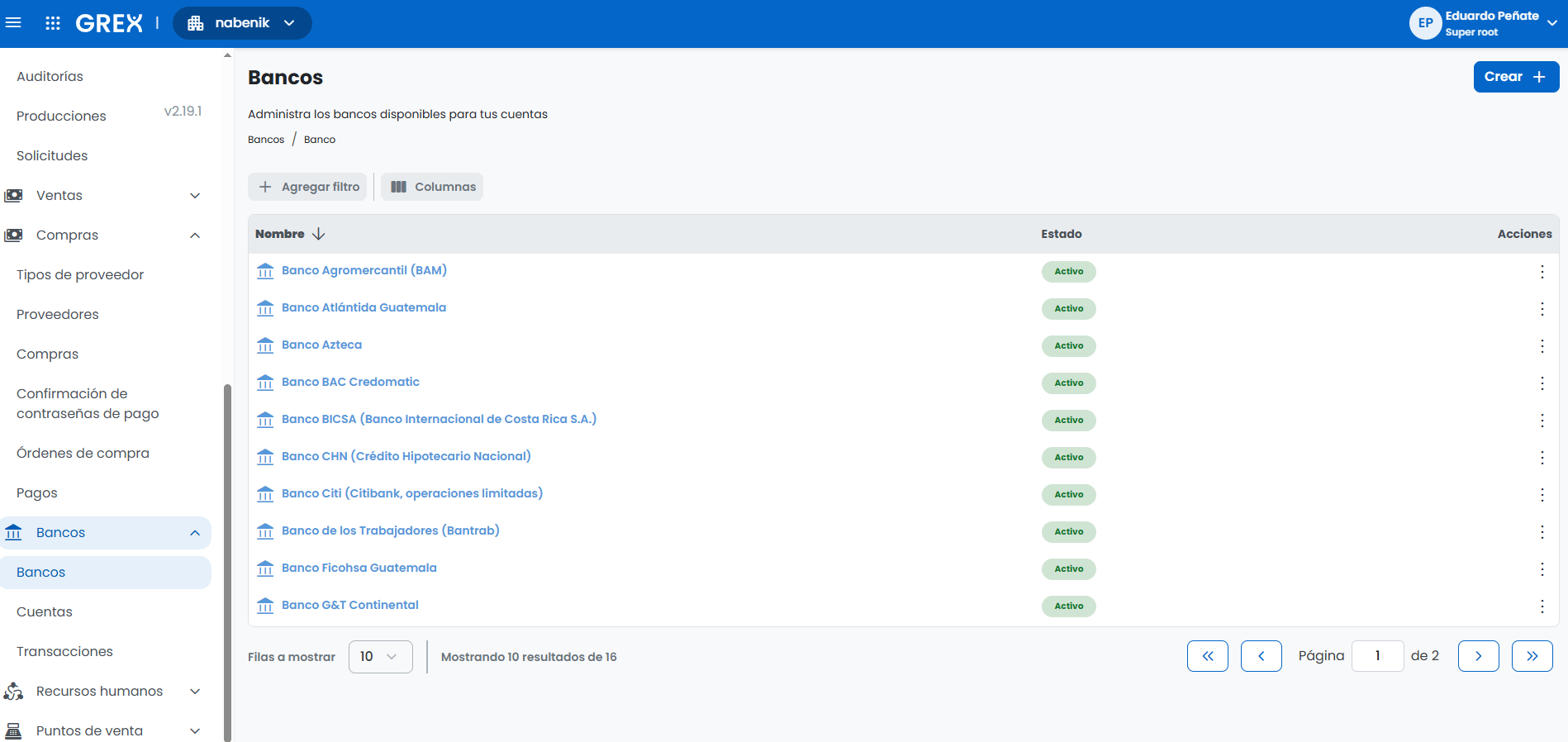
Las opciones de filtrado, columnas disponibles, acciones rápidas y capacidad de exportación pueden variar según el módulo o submódulo que se esté consultando. Esto se debe a que cada proceso maneja información y operaciones específicas.Sin embargo, la estructura y el comportamiento general de las tablas son consistentes en toda la plataforma. Una vez comprendido el funcionamiento de una tabla de elementos, el usuario podrá interactuar de manera similar con la mayoría de los listados disponibles en GREX.Para conocer las particularidades de cada tabla, consulte la documentación específica del módulo o submódulo correspondiente.
Ningundo de los filtros, ordenamientos y bloques de columnas se guardan en el sistema, al cambiar de vista o recargar el navegador estos se perdarán y deberán ingresarse de nuevo.
Ordenar
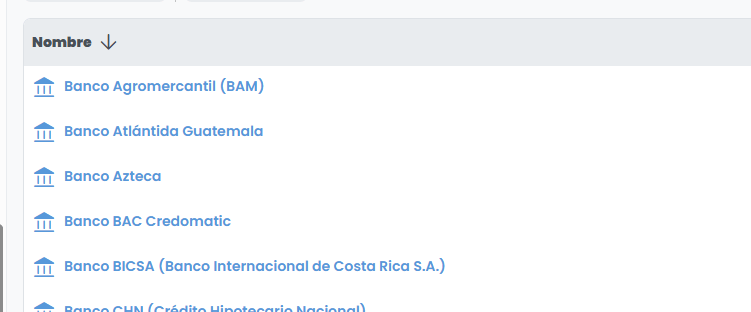
Permite ordenar los resultados según una de las columnas, por defecto pueden tener o no un ordenamiento definido. Para ver el ordenamiento se puede:- Ver la columna que contenga la fecha arriba o abajo y esta dará el detalle de ordenamiento
- Combinar dos tipos de ordenamiento
- Presionar sobre la columna a ordenar y volver a presioanr si se quiere cambiar el modo de ordenamiento (Asc/ Desc o de A-Z dependiendo del tipo de dato)
Filtros / Búsqueda
Permite localizar información específica mediante criterios de búsqueda o filtros. Es posible:- Combinar filtros de diferente tipo
1
Presionar el botón agregar filtro
Este desplegará los campos disponibles para búsqueda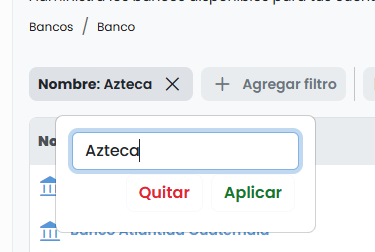
2
Seleccionar campo
Dependiendo del tipo de campo mostrará un apartado para: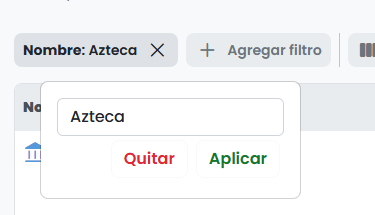
- Ingresar texto
- Seleccionar fecha
- Seleccionar estado
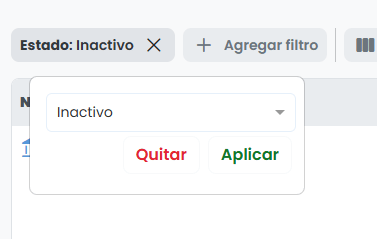
3
Se debe presionar aplicar para que surjan efecto
4
Quitar filtro
El ingresar el valor se puede cancelar el uso del filtro presionando sobre el ícono de la “X” que tiene el filtro actual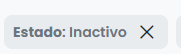
Columnas
Permite personalizar la información visible en la tabla según las necesidades del usuario. Consideraciones: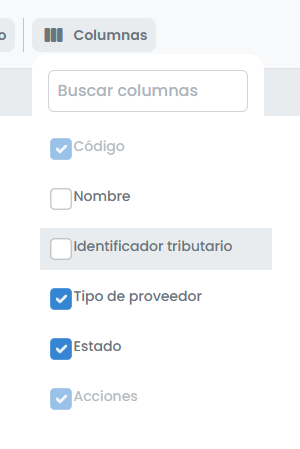
- Las columnas que no pueden ser ocultas se muestran en un color más opaco y no permite su interación
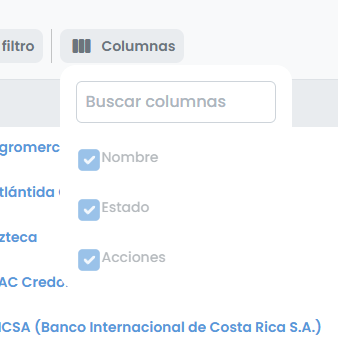
1
Presionar en el botón "Columnas"
2
Marcar o desmarcar las columnas a mostrar
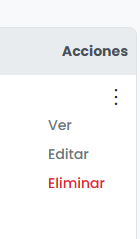
Acciones rápidas
Exportar
Permite generar archivos con los datos mostrados en la tabla cuando esta funcionalidad se encuentre habilitada.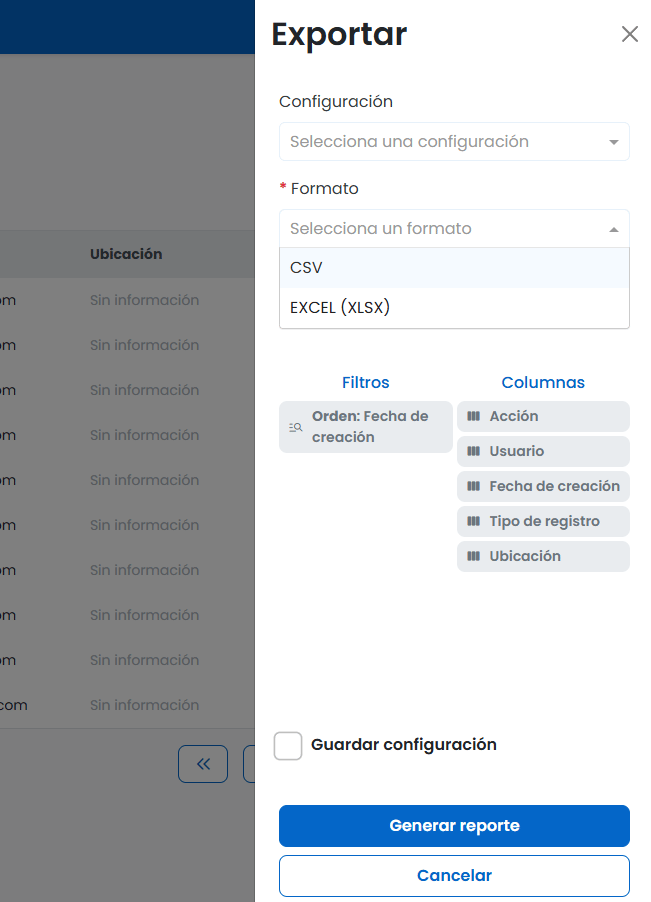
Paginación
Permite navegar entre diferentes páginas cuando la cantidad de registros supera el límite mostrado en pantalla.
Crear
Permite agregar un nuevo valor a la lista de elementos. Por defecto la mayoría de valores incluye el estado en la parte superior izquierda.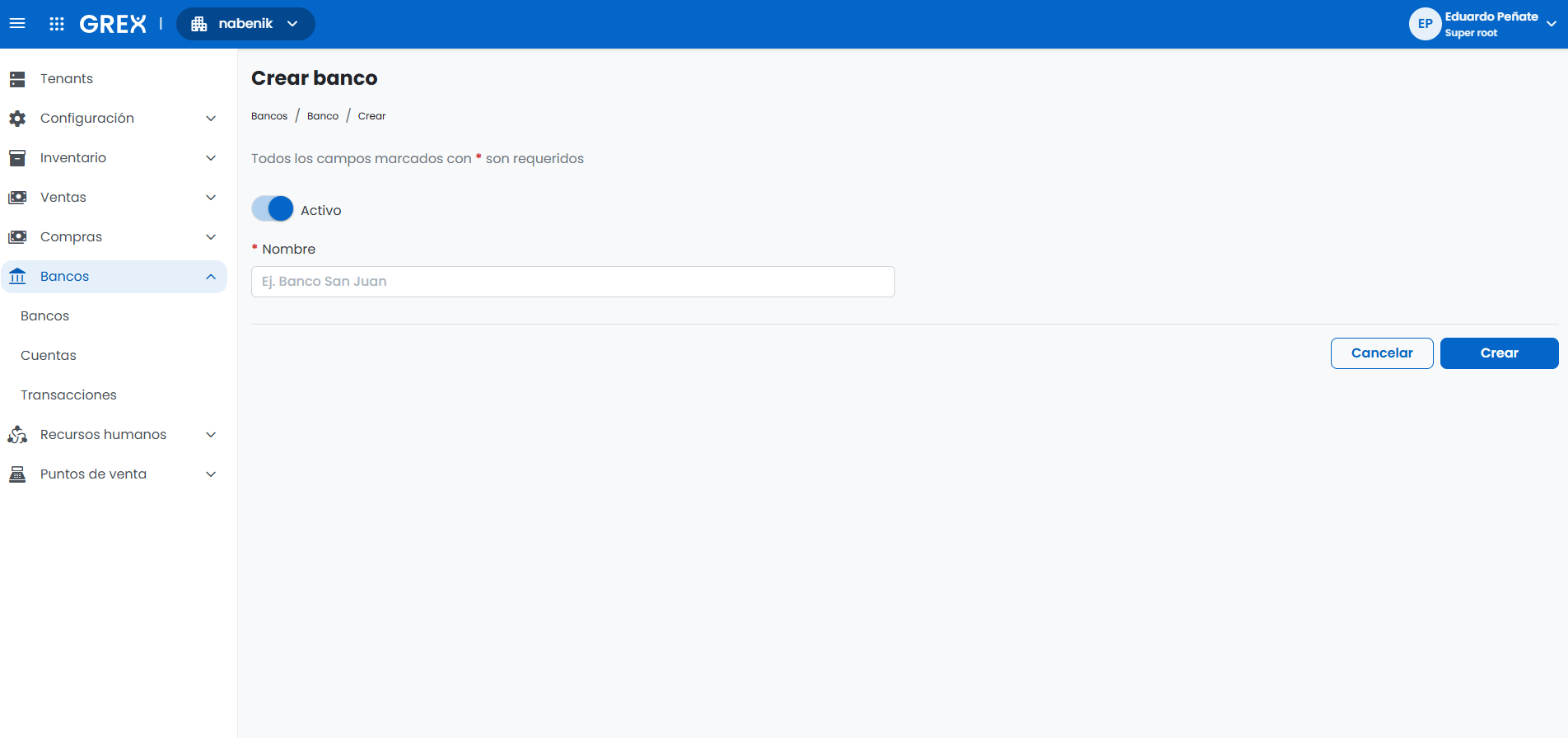
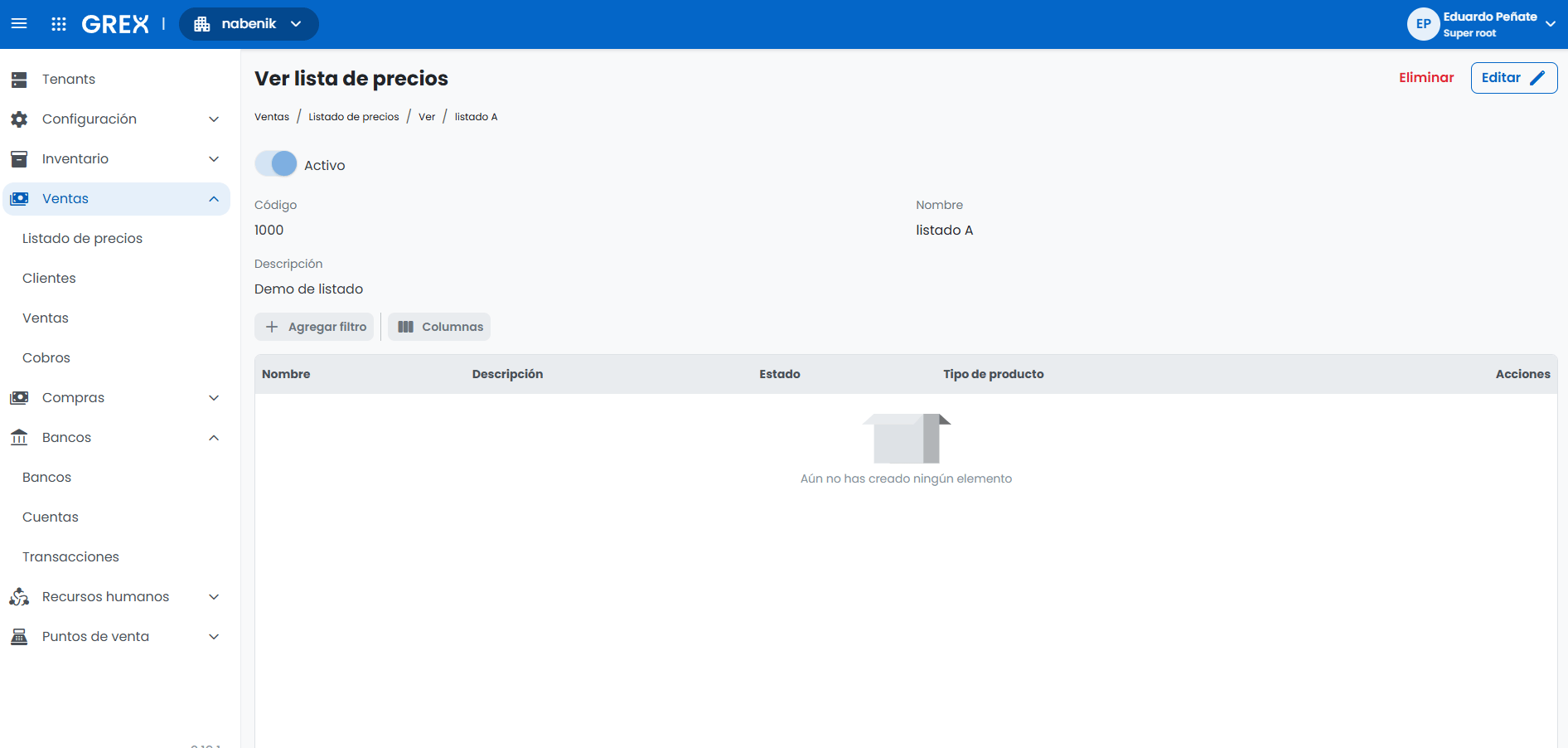
Ver
Permite ver toda la información de un elemento individual. Es posibel acceder desde:- Persionando en la lista de elementos el valor principal (Marcado en azul)
- Acciones rápidas
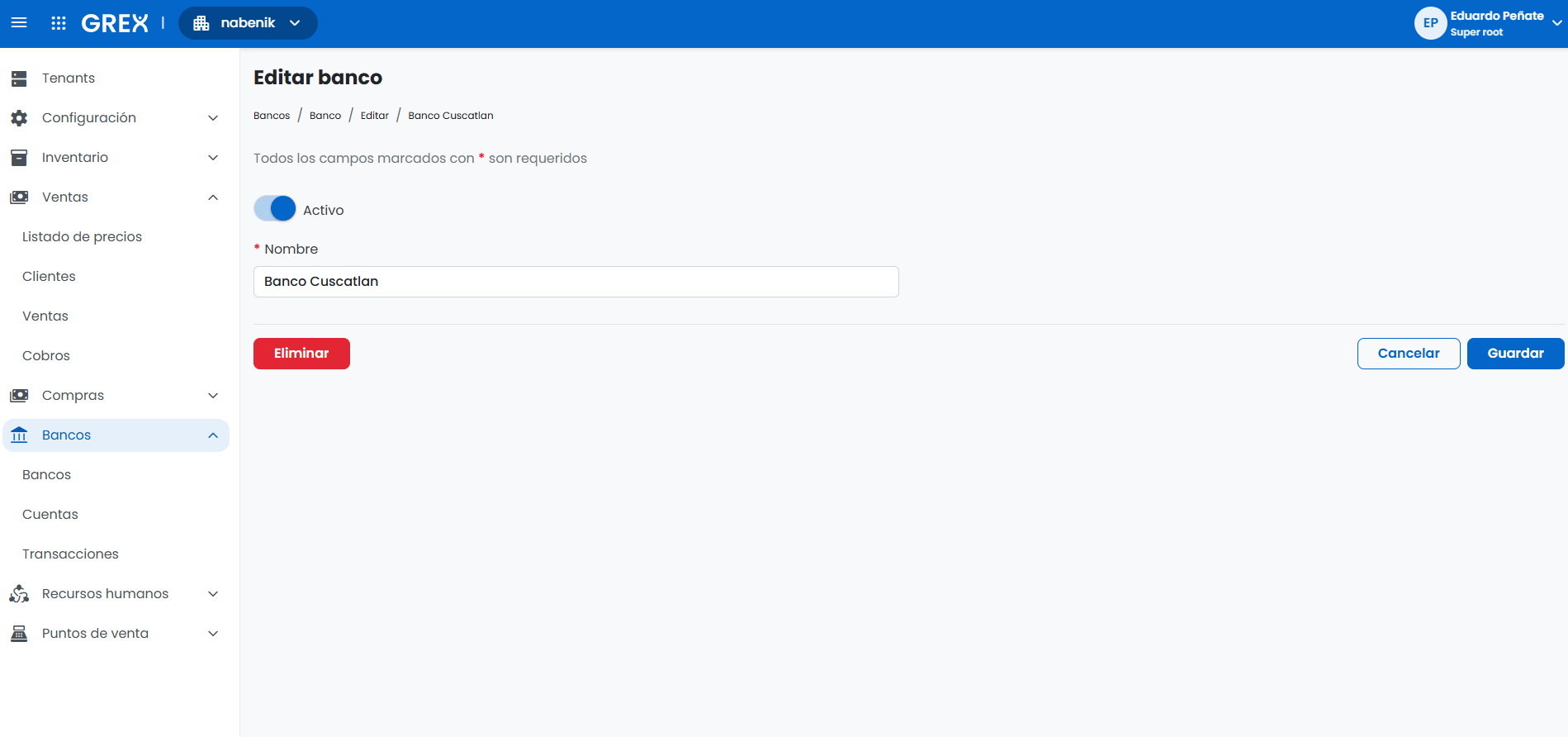
Editar
Permite editar los valores de un elemento. Es posible editar desde:- Vista de ver
- Acciones rápidas
Eliminar
Permite eliminar un registro y que este ya no esté disponible para su uso ni visible desde el sistema.Es posible eminar desde:
- Acciones rápidas
- Edición
- Visualización