> ## Documentation Index
> Fetch the complete documentation index at: https://docs.grex.online/llms.txt
> Use this file to discover all available pages before exploring further.
# Uso general
# Permisos
El sistema permite únicamente realizar las acciones que hayan sido asignadas al rol de usuario, este pude verse en la parte superior derecha debajo del nombre del usuario (Consulta con el administrador de tu tenant los permisos asignados).
# Lista de elementos
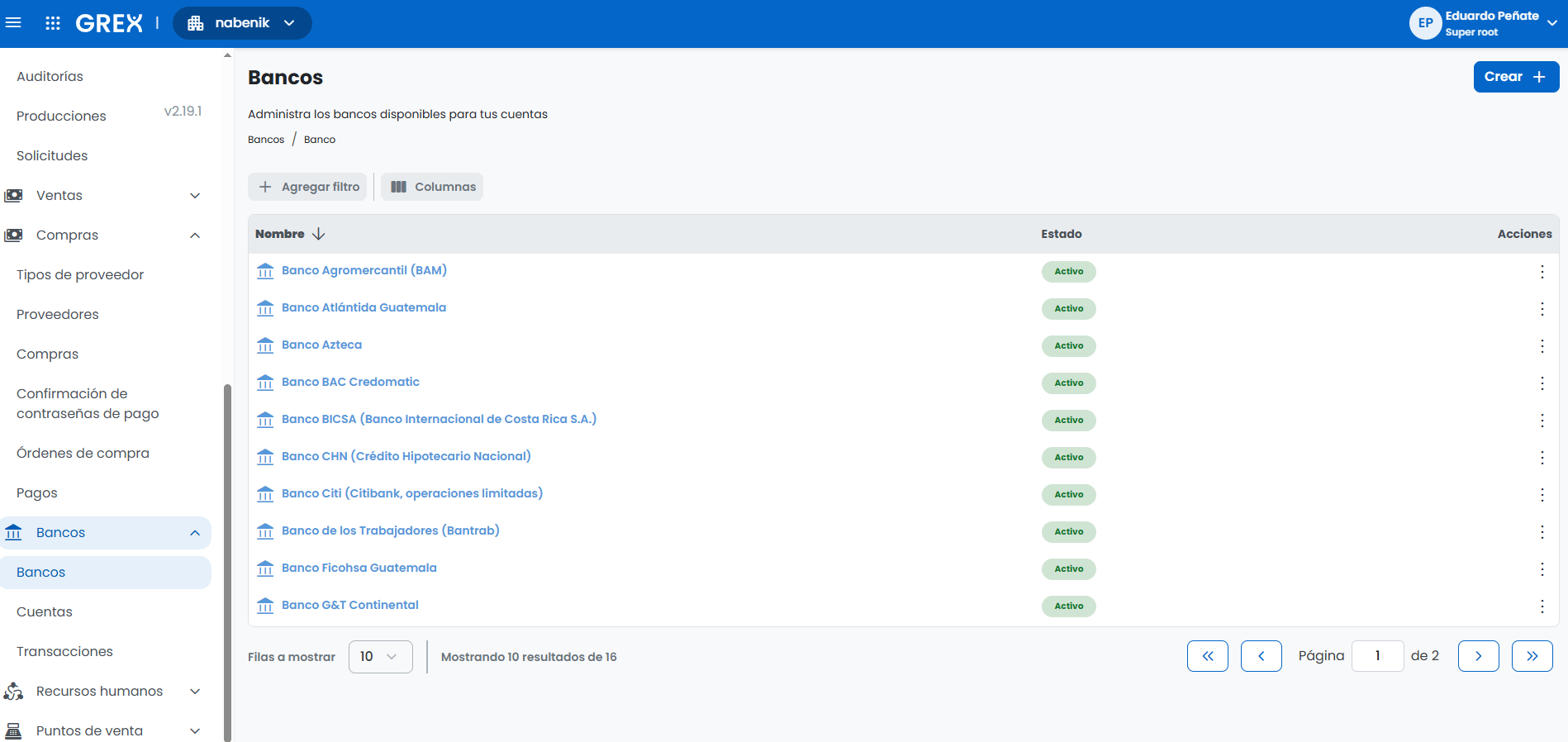 La tabla de elementos es el componente principal utilizado en GREX para consultar y administrar los registros de un submódulo. A través de esta vista, los usuarios pueden visualizar los registros disponibles y realizar distintas acciones según los permisos asignados.
De forma general, las tablas muestran todos los registros que no han sido eliminados y permiten interactuar con ellos mediante diversas herramientas de consulta y gestión.
Las opciones de filtrado, columnas disponibles, acciones rápidas y capacidad de exportación pueden variar según el módulo o submódulo que se esté consultando. Esto se debe a que cada proceso maneja información y operaciones específicas.
Sin embargo, la estructura y el comportamiento general de las tablas son consistentes en toda la plataforma. Una vez comprendido el funcionamiento de una tabla de elementos, el usuario podrá interactuar de manera similar con la mayoría de los listados disponibles en GREX.
Para conocer las particularidades de cada tabla, consulte la documentación específica del módulo o submódulo correspondiente.
Ningundo de los filtros, ordenamientos y bloques de columnas se guardan en el sistema, al cambiar de vista o recargar el navegador estos se perdarán y deberán ingresarse de nuevo.
## Ordenar
Permite ordenar los resultados según una de las columnas, por defecto pueden tener o no un ordenamiento definido.
Para ver el ordenamiento se puede:
1. Ver la columna que contenga la fecha arriba o abajo y esta dará el detalle de ordenamiento
No es posible:
1. Combinar dos tipos de ordenamiento
Para cambiar el orden se debe:
1. Presionar sobre la columna a ordenar y volver a presioanr si se quiere cambiar el modo de ordenamiento (Asc/ Desc o de A-Z dependiendo del tipo de dato)
La tabla de elementos es el componente principal utilizado en GREX para consultar y administrar los registros de un submódulo. A través de esta vista, los usuarios pueden visualizar los registros disponibles y realizar distintas acciones según los permisos asignados.
De forma general, las tablas muestran todos los registros que no han sido eliminados y permiten interactuar con ellos mediante diversas herramientas de consulta y gestión.
Las opciones de filtrado, columnas disponibles, acciones rápidas y capacidad de exportación pueden variar según el módulo o submódulo que se esté consultando. Esto se debe a que cada proceso maneja información y operaciones específicas.
Sin embargo, la estructura y el comportamiento general de las tablas son consistentes en toda la plataforma. Una vez comprendido el funcionamiento de una tabla de elementos, el usuario podrá interactuar de manera similar con la mayoría de los listados disponibles en GREX.
Para conocer las particularidades de cada tabla, consulte la documentación específica del módulo o submódulo correspondiente.
Ningundo de los filtros, ordenamientos y bloques de columnas se guardan en el sistema, al cambiar de vista o recargar el navegador estos se perdarán y deberán ingresarse de nuevo.
## Ordenar
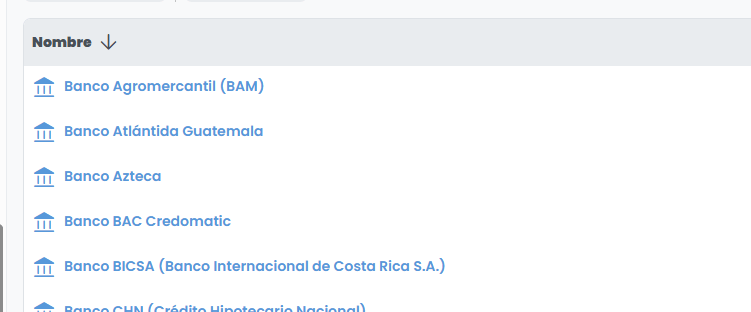
Permite ordenar los resultados según una de las columnas, por defecto pueden tener o no un ordenamiento definido.
Para ver el ordenamiento se puede:
1. Ver la columna que contenga la fecha arriba o abajo y esta dará el detalle de ordenamiento
No es posible:
1. Combinar dos tipos de ordenamiento
Para cambiar el orden se debe:
1. Presionar sobre la columna a ordenar y volver a presioanr si se quiere cambiar el modo de ordenamiento (Asc/ Desc o de A-Z dependiendo del tipo de dato)
 ## Filtros / Búsqueda
Permite localizar información específica mediante criterios de búsqueda o filtros.
Es posible:
1. Combinar filtros de diferente tipo
Este desplegará los campos disponibles para búsqueda
## Filtros / Búsqueda
Permite localizar información específica mediante criterios de búsqueda o filtros.
Es posible:
1. Combinar filtros de diferente tipo
Este desplegará los campos disponibles para búsqueda
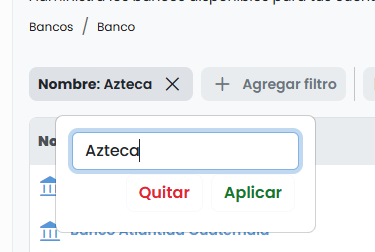 Dependiendo del tipo de campo mostrará un apartado para:
1. Ingresar texto
2. Seleccionar fecha
3. Seleccionar estado
Dependiendo del tipo de campo mostrará un apartado para:
1. Ingresar texto
2. Seleccionar fecha
3. Seleccionar estado
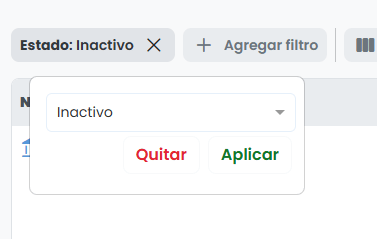
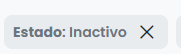
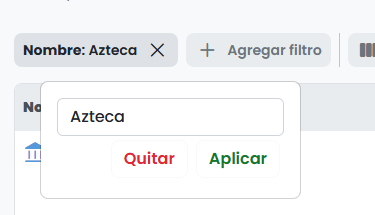 El ingresar el valor se puede cancelar el uso del filtro presionando sobre el ícono de la "X" que tiene el filtro actual
 ## Columnas
Permite personalizar la información visible en la tabla según las necesidades del usuario.
Consideraciones:
## Columnas
Permite personalizar la información visible en la tabla según las necesidades del usuario.
Consideraciones:
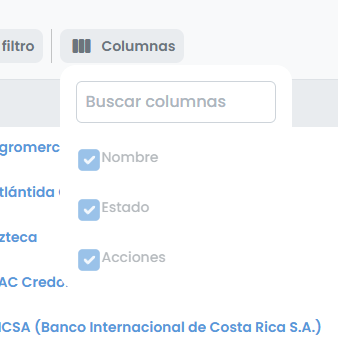
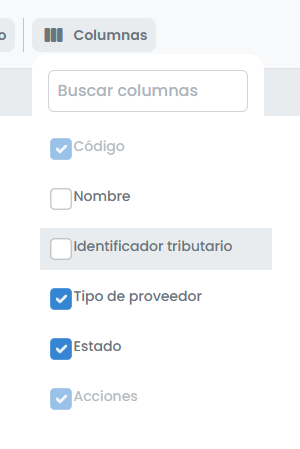 1. Las columnas que no pueden ser ocultas se muestran en un color más opaco y no permite su interación
 ## Acciones rápidas
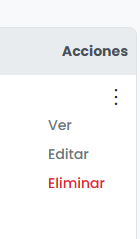 Permiten ejecutar operaciones directamente sobre un registro sin necesidad de abrirlo.
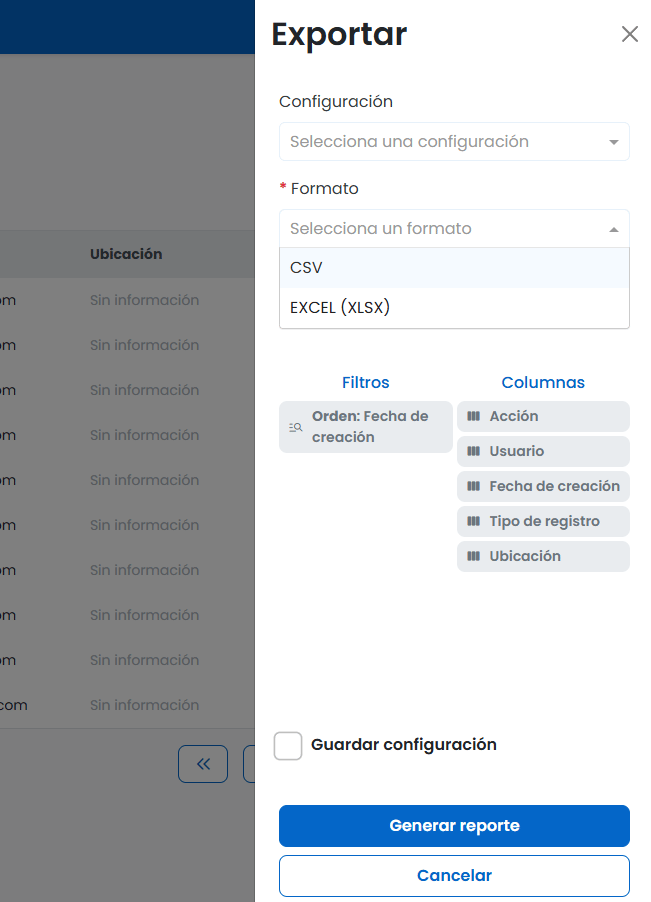
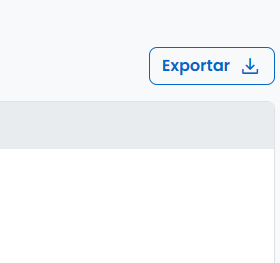
## Exportar
Permite generar archivos con los datos mostrados en la tabla cuando esta funcionalidad se encuentre habilitada.
Permiten ejecutar operaciones directamente sobre un registro sin necesidad de abrirlo.
## Exportar
Permite generar archivos con los datos mostrados en la tabla cuando esta funcionalidad se encuentre habilitada.
 ## Paginación
Permite navegar entre diferentes páginas cuando la cantidad de registros supera el límite mostrado en pantalla.
## Paginación
Permite navegar entre diferentes páginas cuando la cantidad de registros supera el límite mostrado en pantalla.
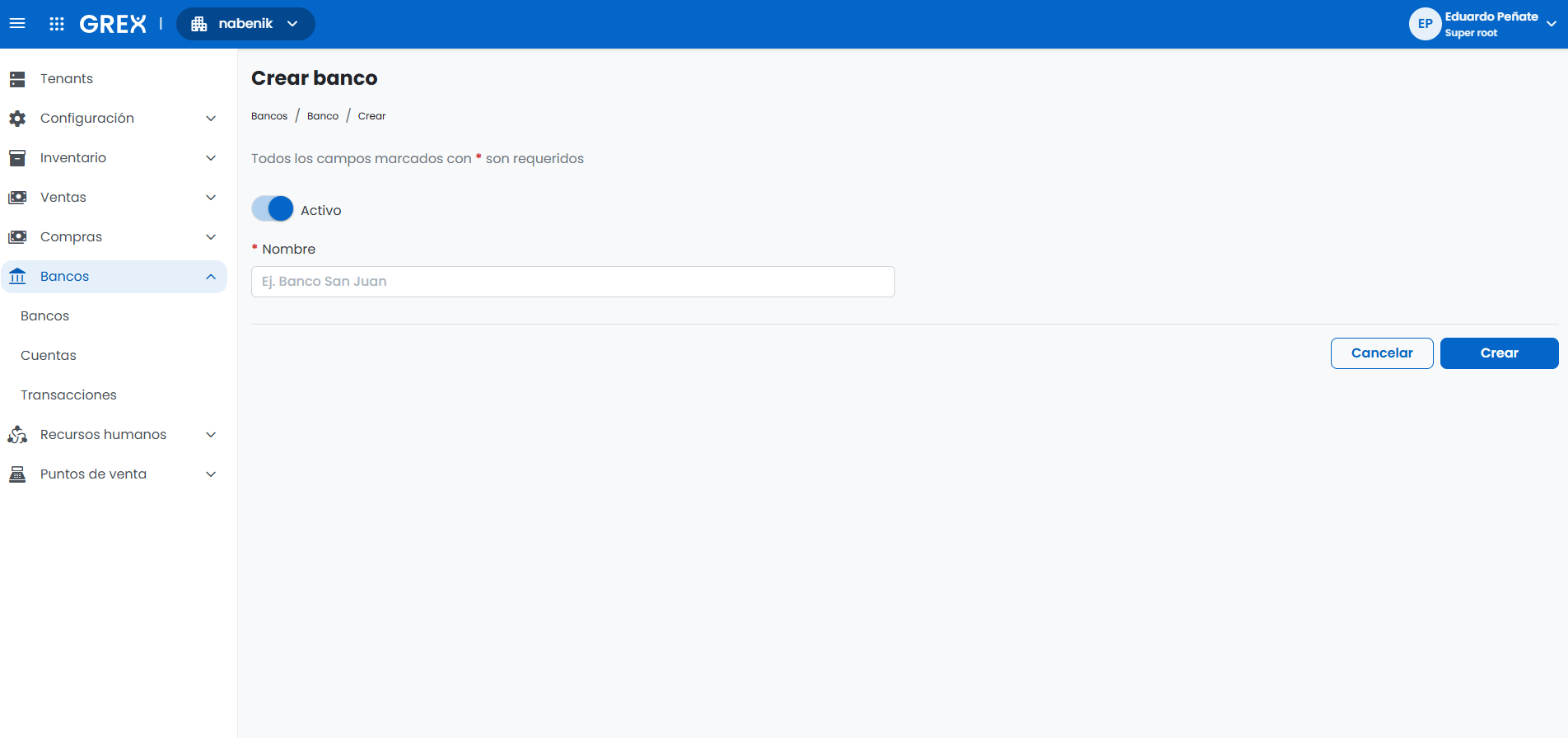
 # Crear
Permite agregar un nuevo valor a la lista de elementos.
Por defecto la mayoría de valores incluye el estado en la parte superior izquierda.
# Crear
Permite agregar un nuevo valor a la lista de elementos.
Por defecto la mayoría de valores incluye el estado en la parte superior izquierda.
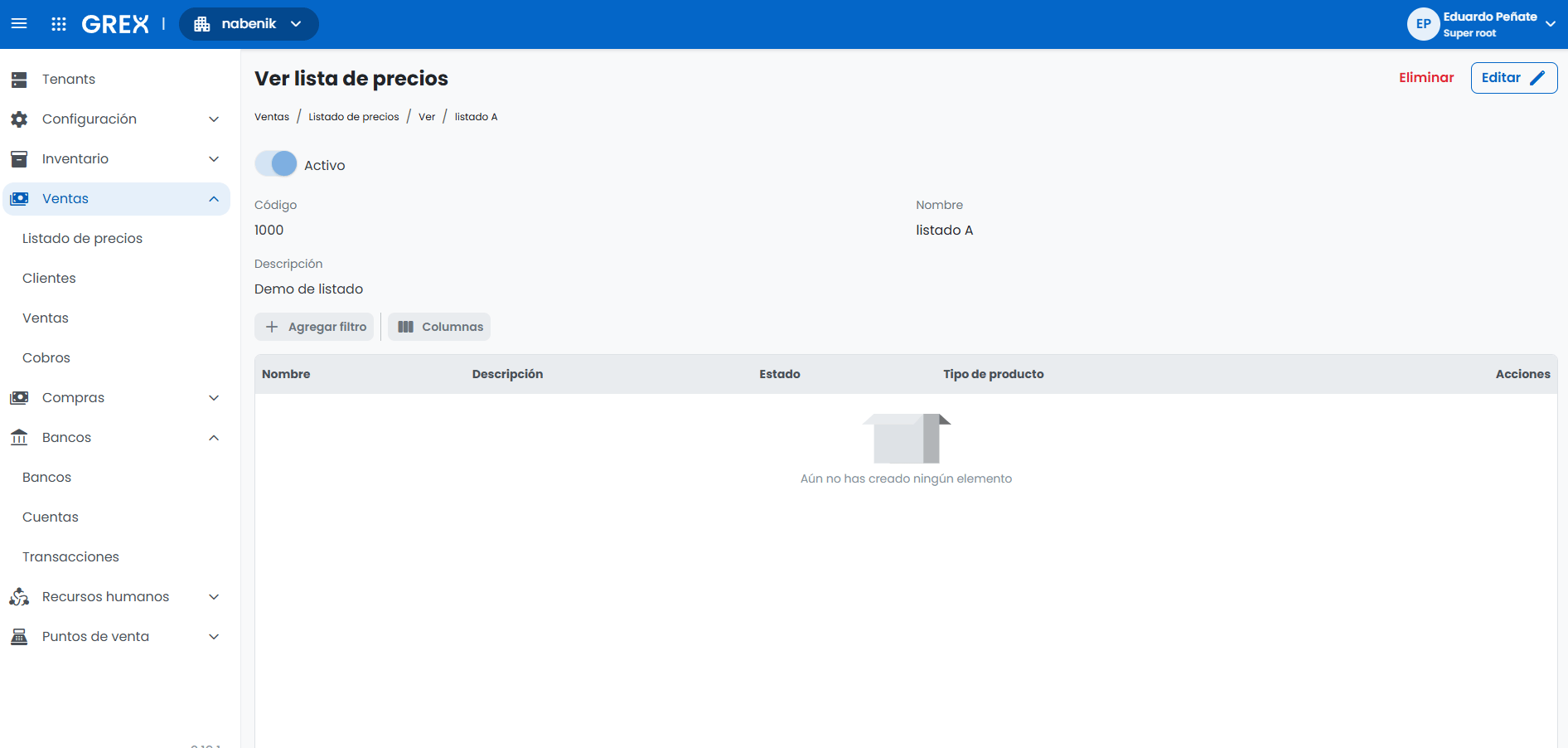
 # Ver
Permite ver toda la información de un elemento individual.
Es posibel acceder desde:
1. Persionando en la lista de elementos el valor principal (Marcado en azul)
2. Acciones rápidas
# Ver
Permite ver toda la información de un elemento individual.
Es posibel acceder desde:
1. Persionando en la lista de elementos el valor principal (Marcado en azul)
2. Acciones rápidas
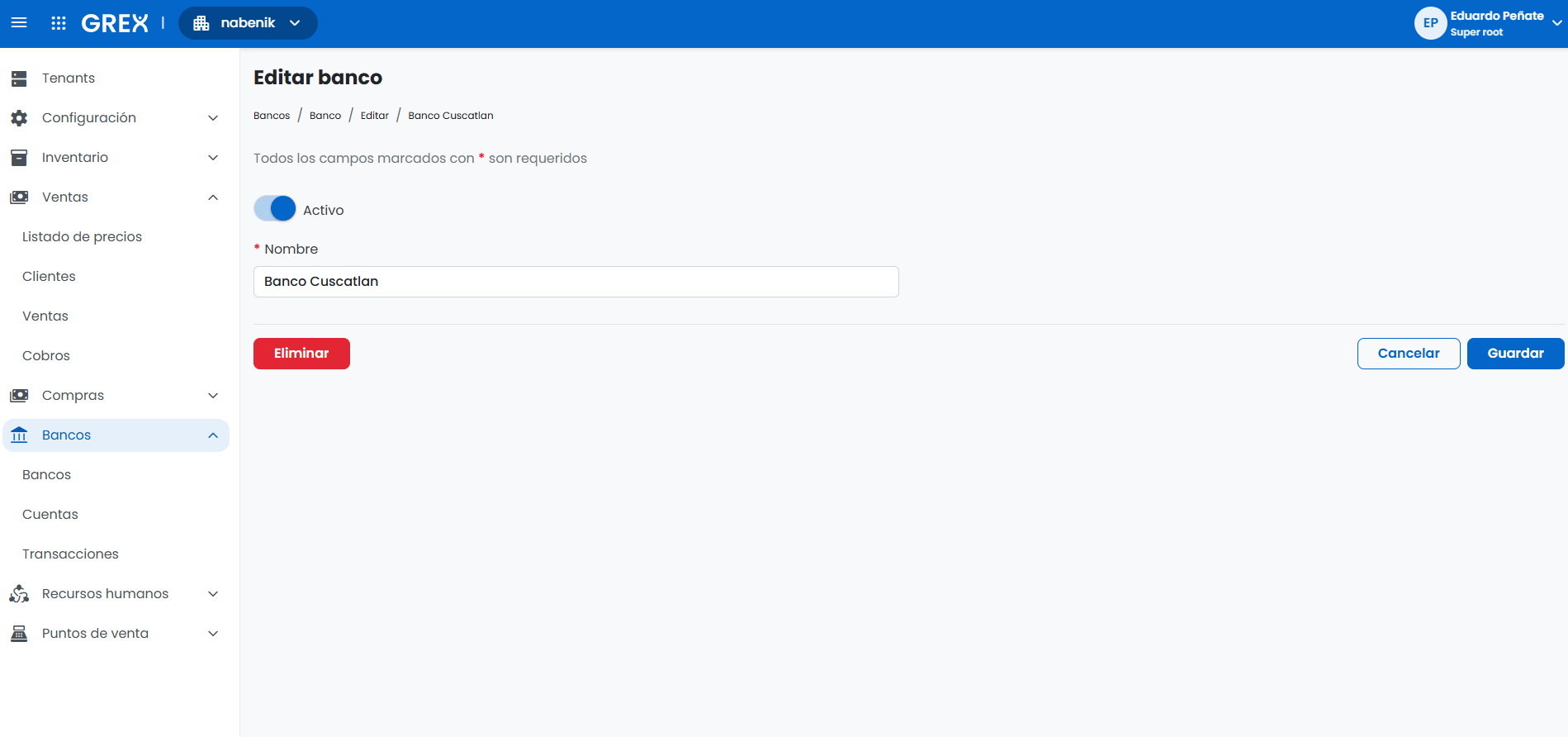
 # Editar
Permite editar los valores de un elemento.
Es posible editar desde:
1. Vista de ver
2. Acciones rápidas
# Editar
Permite editar los valores de un elemento.
Es posible editar desde:
1. Vista de ver
2. Acciones rápidas
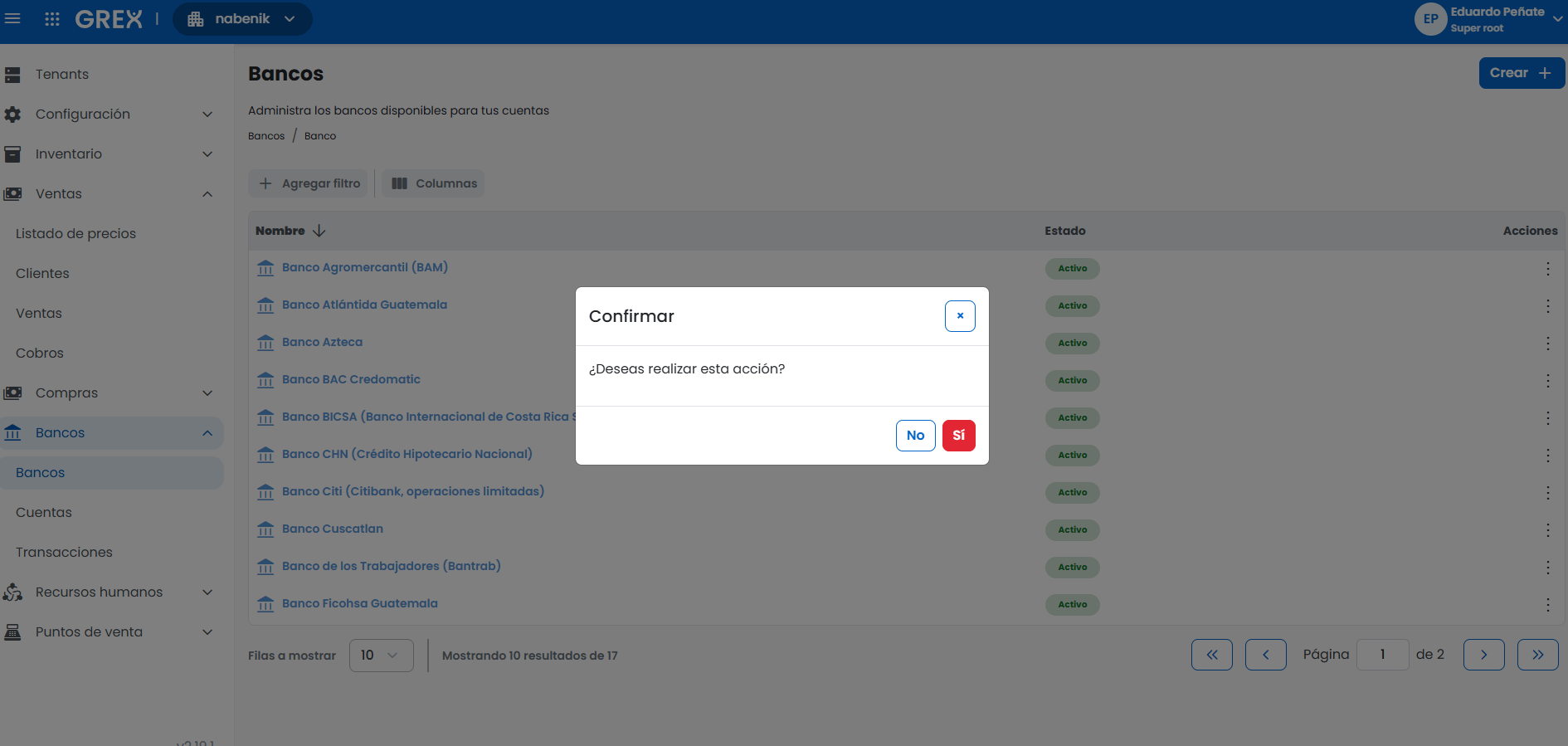
 # Eliminar
Permite eliminar un registro y que este ya no esté disponible para su uso ni visible desde el sistema.\
Es posible eminar desde:
1. Acciones rápidas
2. Edición
3. Visualización
# Eliminar
Permite eliminar un registro y que este ya no esté disponible para su uso ni visible desde el sistema.\
Es posible eminar desde:
1. Acciones rápidas
2. Edición
3. Visualización
 # Disponibilidad según estados
El sistema contempla que los valores que están marcados como "Inactivo" no puedan ser utilizados en algunas vistas, por ejemplo.
Si el Banco A está inactivo, al crear una cuenta este no aparecerá en el selector de bancos.
# Disponibilidad según estados
El sistema contempla que los valores que están marcados como "Inactivo" no puedan ser utilizados en algunas vistas, por ejemplo.
Si el Banco A está inactivo, al crear una cuenta este no aparecerá en el selector de bancos.